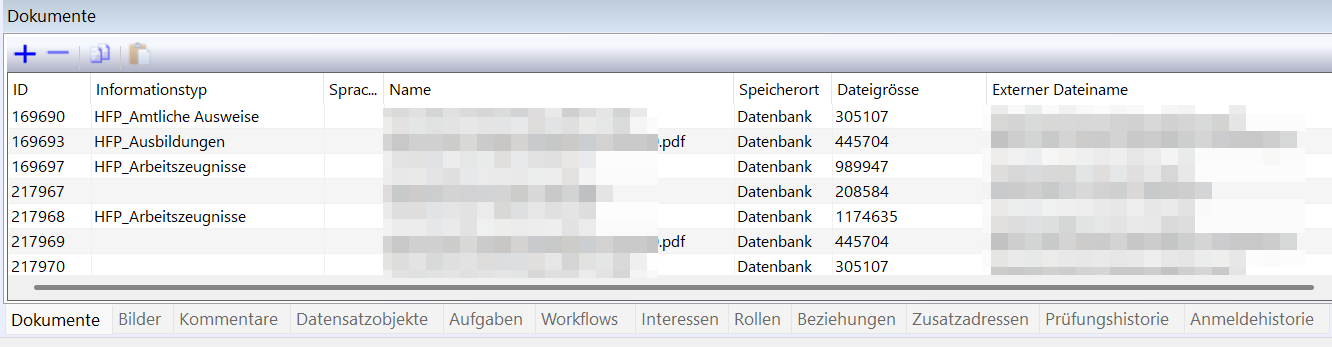
Das entsprechende Tab auswählen (hier "Dokumente")
und den Hinzufügen Knopf  auswählen.
(Die Datei kann auch ganz einfach mit der Maus vom Explorer hineingezogen werden. Dann fällt der nächste Dialog weg).
|
|
Das entsprechende Tab auswählen (hier "Dokumente") und den Hinzufügen Knopf (Die Datei kann auch ganz einfach mit der Maus vom Explorer hineingezogen werden. Dann fällt der nächste Dialog weg). |
|
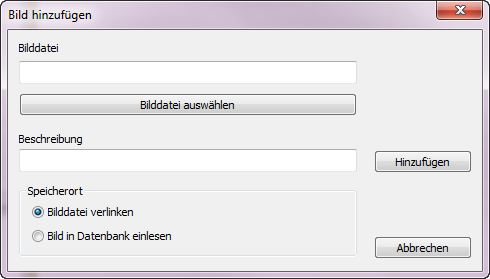
danach die Datei auswählen (hier wie bei einer Bilddatei), eine Beschreibung eingeben, den Speicherort wählen (wird die Datei in die Datenbank eingelesen ist sie für alle immer einsehbar, bei verlinken könnte es ja sein, dass man keinen Zugriff auf den Ursprungsort der Datei hat). Danach "Hinzufügen" klicken.
|
|
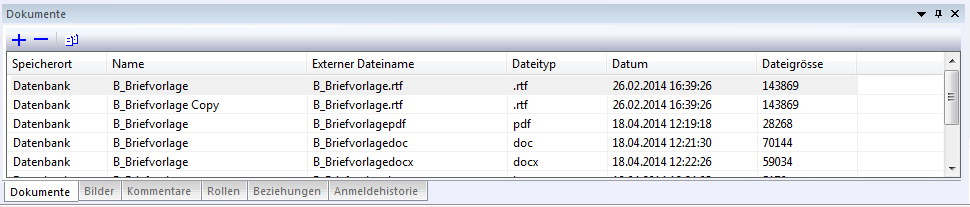
Zum Löschen den zu löschenden Eintrag auswählen und den Minus Knopf Den darauf folgenden Dialog, nach gründlicher Prüfung, positiv bestätigen.
|
|
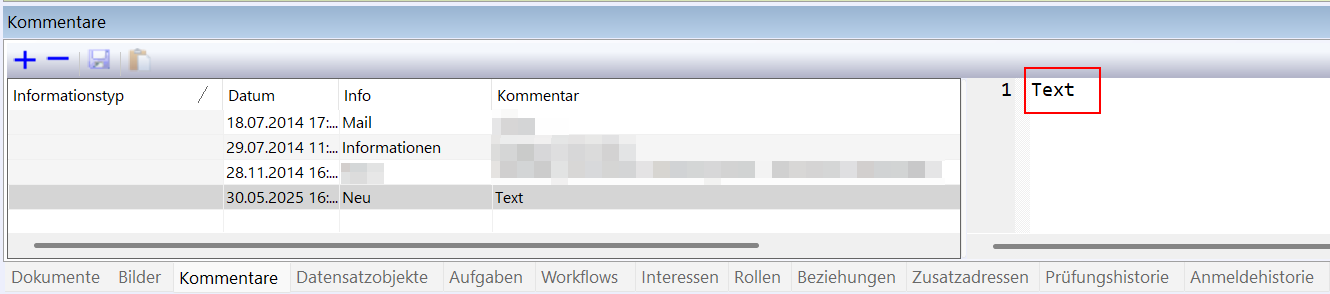
So sieht der Dialog beim Hinzufügen eines Kommentars aus. Nach dem Klicken auf + gibt es eine neue Zeile mit der Info "Neu" und dem Kommentar "Text". Dieser wird nun mit dem eigentlichen Kommentar ersetzt und mit |
|
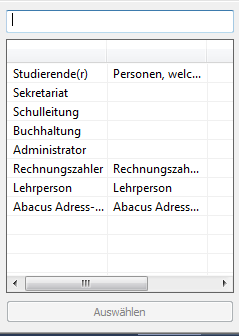
Bei Rollen sieht der Dialog so aus. Die vordefinierten Rollen erscheinen in diesem Dialog und können somit ausgewählt werden. Je nach Definition einer Rolle kann es nötig sein, dass ein bestimmter Standort ausgewählt ist, damit man die Rolle in der Liste sieht.
|
|
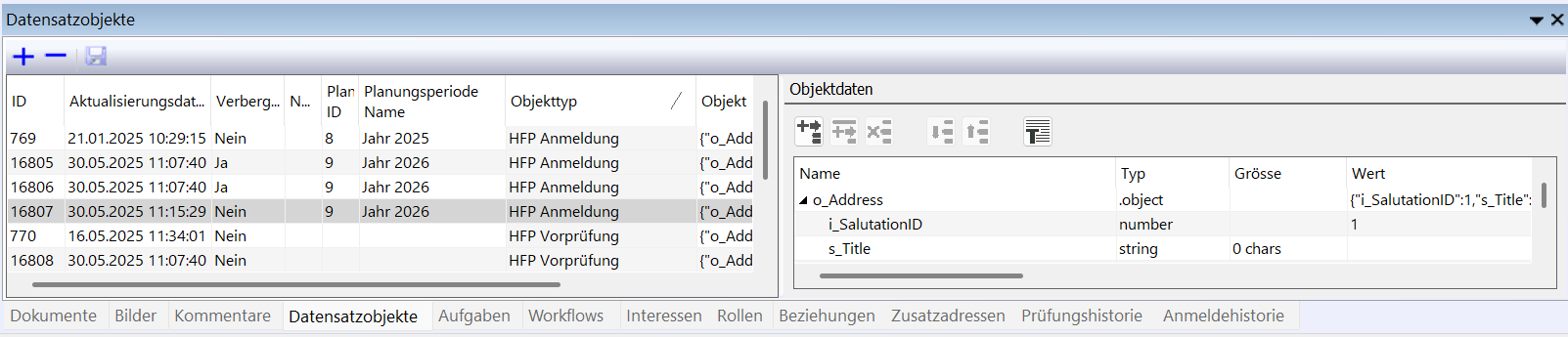
So sieht der Dialog beim Datensatzobjekt aus. Welche Felder man sehen möchte kann, wie üblich mit rechtem Mausklick in der Titelzeile angepasst werden. Im linken Teil des Fensters sieht man die verschiedenen Datensatzobjekte zum Eintrag (das kann eine Person, Unternehmen etc. sein) und rechts die Infos des ausgewählten Datensatzobjekts.
|
|
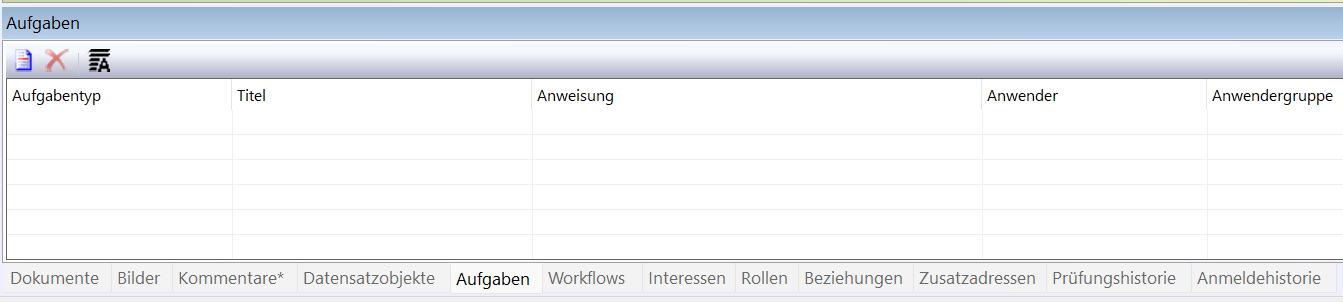
Beispiel des Dialogs Aufgaben |

|
Beispiel des Dialogs Workflows |

|
Beispiel des Dialogs Interessen |

|
Beispiel des Dialogs Beziehungen. Hier sieht man die Beziehungen der ausgewählten Person zu anderen. Wie man die Beziehungen macht wird hier erklärt. |
|
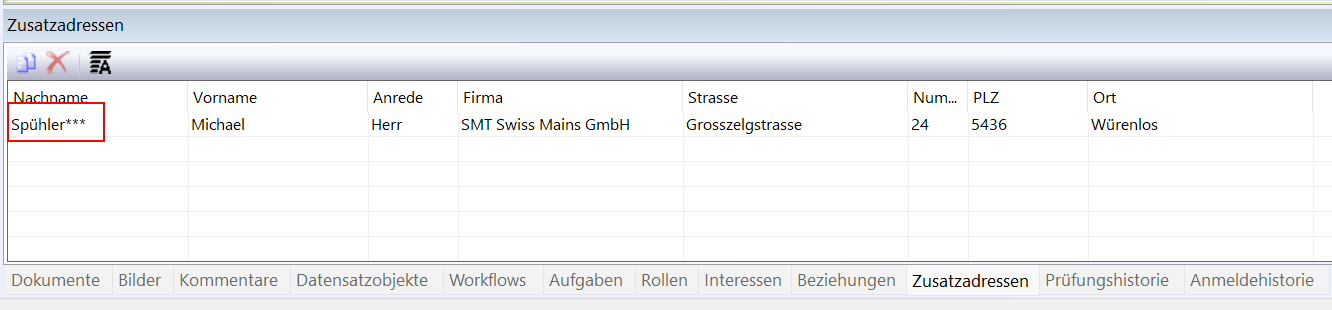
Beispiel des Dialogs Zusatzadressen. Zu einer Person kann man mehrere Adressen eintragen. Die zusätzlichen Adressen sind hier sichtbar oder in hellblau im Listenfenster. Zur Färbung hinzu kommt auch,dass der Name mit *** markiert ist. |

|
Beispiel des Dialogs Prüfungshistorie. Hier sieht man im linken Fenster alle Prüfungsanlässe zu der die ausgewählte Person angemeldet ist und im rechten fenster die einzelnen Prüfungen des ausgewählten Prüfungsanlasses. |

|
Beispiel des Dialogs Anmeldehistorie. Im linken Felder sind alle Klassen angegeben zu der die ausgewählte Person angemeldet wurde und im rechten Fenster die KLassengruppe der ausgewählten Klasse. So hat man schnelle ienen Überblick zu was eine Person je angemeldet war. |
 drücken.
 gespeichert. Zur besseren Übersicht kann man unter "Info" noch ein Stichwort eingeben.